










Se você quer levar os dispositivos gerenciados pela Microsoft para um fluxo centralizado de ITAM (Gestão de Ativos de TI), integrar o InvGate Asset Management com o Microsoft Intune é uma forma prática de fazer isso.
Essa integração do Intune para ITAM permite adicionar o Microsoft Intune como fonte de descoberta no InvGate Asset Management. Assim, você sincroniza os dados dos dispositivos, melhora a visibilidade dos endpoints gerenciados e trabalha com um inventário mais completo em uma única plataforma. A seguir, mostramos o processo de configuração e o que acontece depois que a sincronização de dispositivos do Intune está ativa.
Você precisa dessa integração para levar os dispositivos gerenciados pelo Intune a um inventário de ativos centralizado e reduzir a alternância entre plataformas.
O InvGate Asset Management já oferece diferentes formas de coletar dados de ativos, incluindo o Agente do InvGate e o recurso de descoberta de rede. Adicionar o Microsoft Intune como fonte de descoberta amplia essa cobertura e ajuda as organizações a incorporar os dispositivos Microsoft gerenciados e a enriquecer a visão geral do seu ambiente de TI.
Para os usuários do Microsoft Intune, isso significa que agora podem incorporar ao InvGate Asset Management todos os dispositivos que gerenciam nesse sistema (e as informações relevantes de cada um), evitando ir e voltar entre plataformas e centralizando as operações.
Em essência, combinar as duas ferramentas melhora a experiência dos clientes com o InvGate Asset Management, oferecendo uma ferramenta de Gestão de Ativos de TI unificada que acompanha todo o ambiente de TI e fortalece as capacidades e a eficácia do Gerenciamento de Dispositivos.
O processo de integração das duas plataformas tem duas ações principais: primeiro, configurar as credenciais no Microsoft Entra ID e, depois, configurar a integração no InvGate Asset Management.
Vamos dividir o processo em passos práticos.
Antes de configurar a integração no InvGate Asset Management, é preciso criar as credenciais de aplicativo necessárias no Microsoft Entra ID. A pessoa responsável por este passo precisa ter uma conta de administrador com permissão para registrar aplicativos e conceder permissões de API.
DeviceManagementManagedDevices.Read.All
Você vai usar esses valores no próximo passo, ao configurar a fonte de descoberta do Intune no InvGate Asset Management.
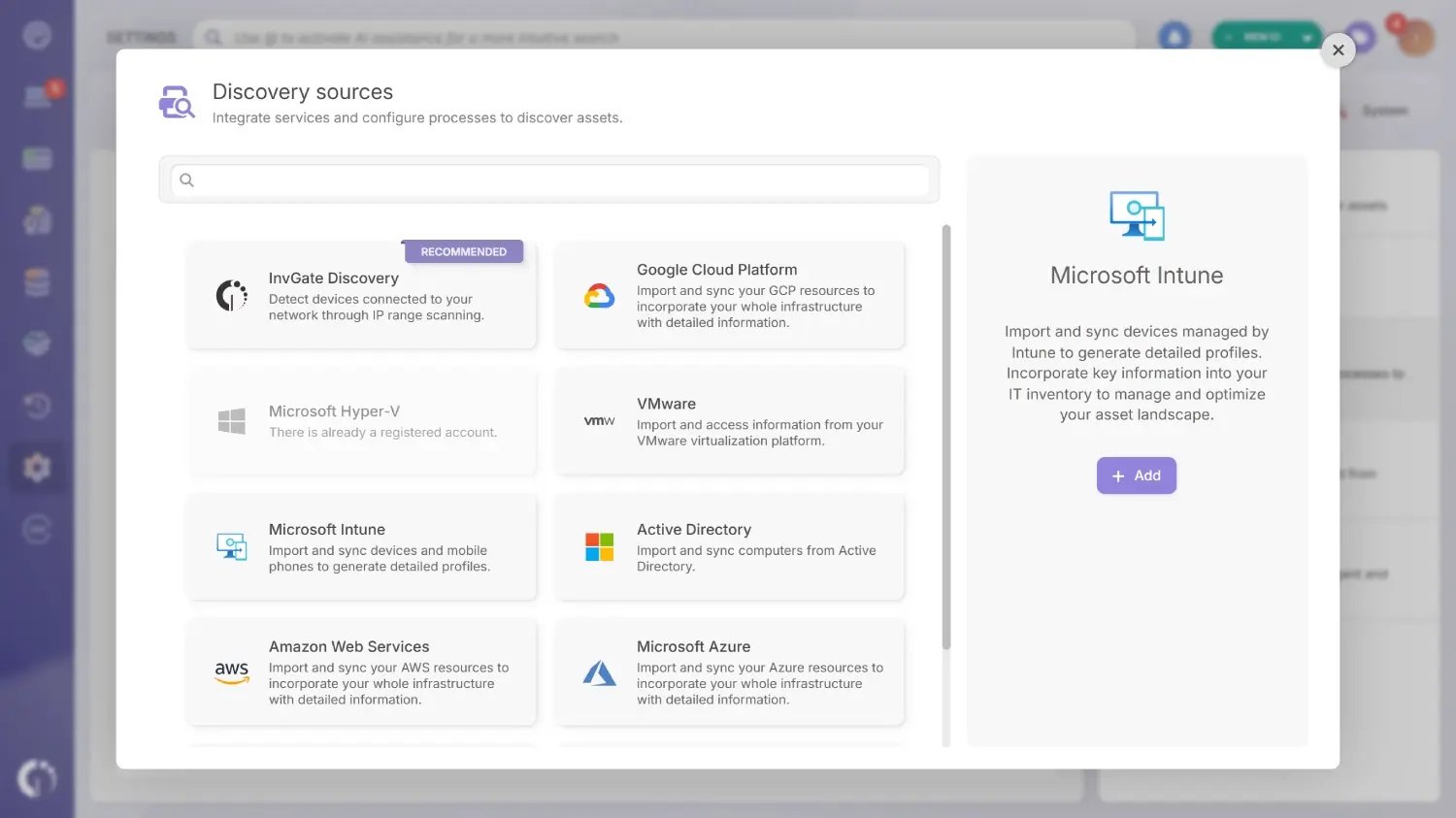
Com as credenciais do Microsoft Entra ID prontas, o próximo passo é configurar a integração no InvGate Asset Management.
Vá até Configurações > Descoberta > Fontes de descoberta. Ali, abra o catálogo e selecione Microsoft Intune. Se você já tiver outras fontes de descoberta configuradas, clique em Adicionar para criar uma nova.
Em seguida, preencha o formulário de configuração:
Com os campos preenchidos, clique em Validar e continuar. Após a validação, você pode definir as configurações operacionais da integração:
Quando tudo estiver pronto, salve a configuração e execute a sincronização.
Lembre-se de que alguns registros podem ficar fora da sincronização se estiverem incompletos ou não totalmente sincronizados no Intune, por exemplo, dispositivos pendentes de aprovação, dispositivos sem histórico de sincronização válido ou registros sem identificadores-chave, como o número de série.
A integração do InvGate Asset Management com o Microsoft Intune na prática
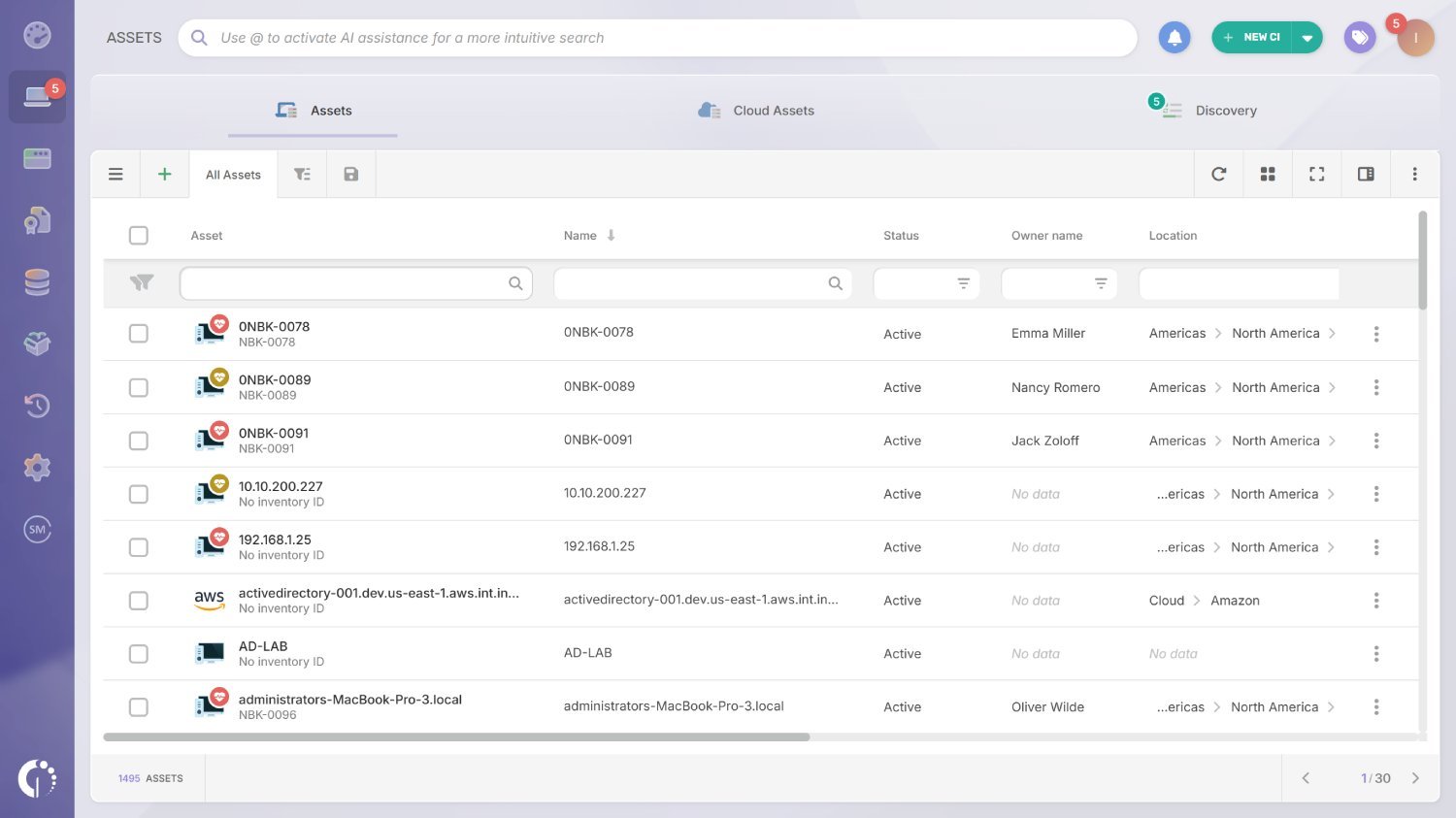
Quando a sincronização de dispositivos do Intune é concluída, os dispositivos correspondentes passam a fazer parte do seu inventário centralizado no InvGate Asset Management. Isso dá às equipes de TI um inventário de ativos do Microsoft Intune mais completo dentro da mesma plataforma que já usam para gerenciar o restante do ambiente.
No perfil do ativo, é possível revisar as informações sincronizadas do dispositivo, como detalhes de hardware, dados de sistema operacional e de conformidade, informações do usuário e atributos específicos do Intune, como tipo de registro, categoria do dispositivo, propriedade e último check-in. Para dispositivos móveis, o perfil também pode exibir campos adicionais, como IMEI, operadora ou número de telefone, quando disponíveis.
Isso torna a integração útil além da simples visibilidade. Com os dispositivos sincronizados, as equipes podem trabalhar a partir de um único registro de ativo, reduzir as verificações manuais cruzadas entre ferramentas e usar essas informações nos fluxos de trabalho de ITAM do dia a dia.
Se a atribuição automática de proprietário estiver ativada no InvGate Asset Management, os dispositivos sincronizados também podem ser associados a usuários existentes e atribuídos automaticamente. Isso reduz o trabalho manual e mantém os dados de propriedade mais precisos a cada sincronização. Essas atualizações podem ser revisadas depois na atividade do perfil do ativo.
Integrar o InvGate Asset Management com o Microsoft Intune ajuda as organizações a incorporar os dispositivos gerenciados pelo Intune a um inventário de ativos centralizado e a melhorar a visibilidade em todo o ambiente gerenciado pela Microsoft.
Em vez de substituir outros métodos de coleta de dados, essa integração do Intune para ITAM os complementa, estendendo a cobertura aos dispositivos já gerenciados no Intune. Assim, as equipes trabalham com um inventário mais completo, reduzem a alternância entre plataformas e apoiam o Gerenciamento de Dispositivos a partir de um único lugar.
Se precisar de ajuda adicional durante a configuração, nossa equipe de suporte terá prazer em ajudar.
Se precisar de mais ajuda durante a configuração, nossa equipe de suporte ficará feliz em ajudar. E, por fim, se ainda não fez isso, você pode começar a explorar o InvGate Asset Management agora mesmo com nossa avaliação gratuita de 30 dias!

