









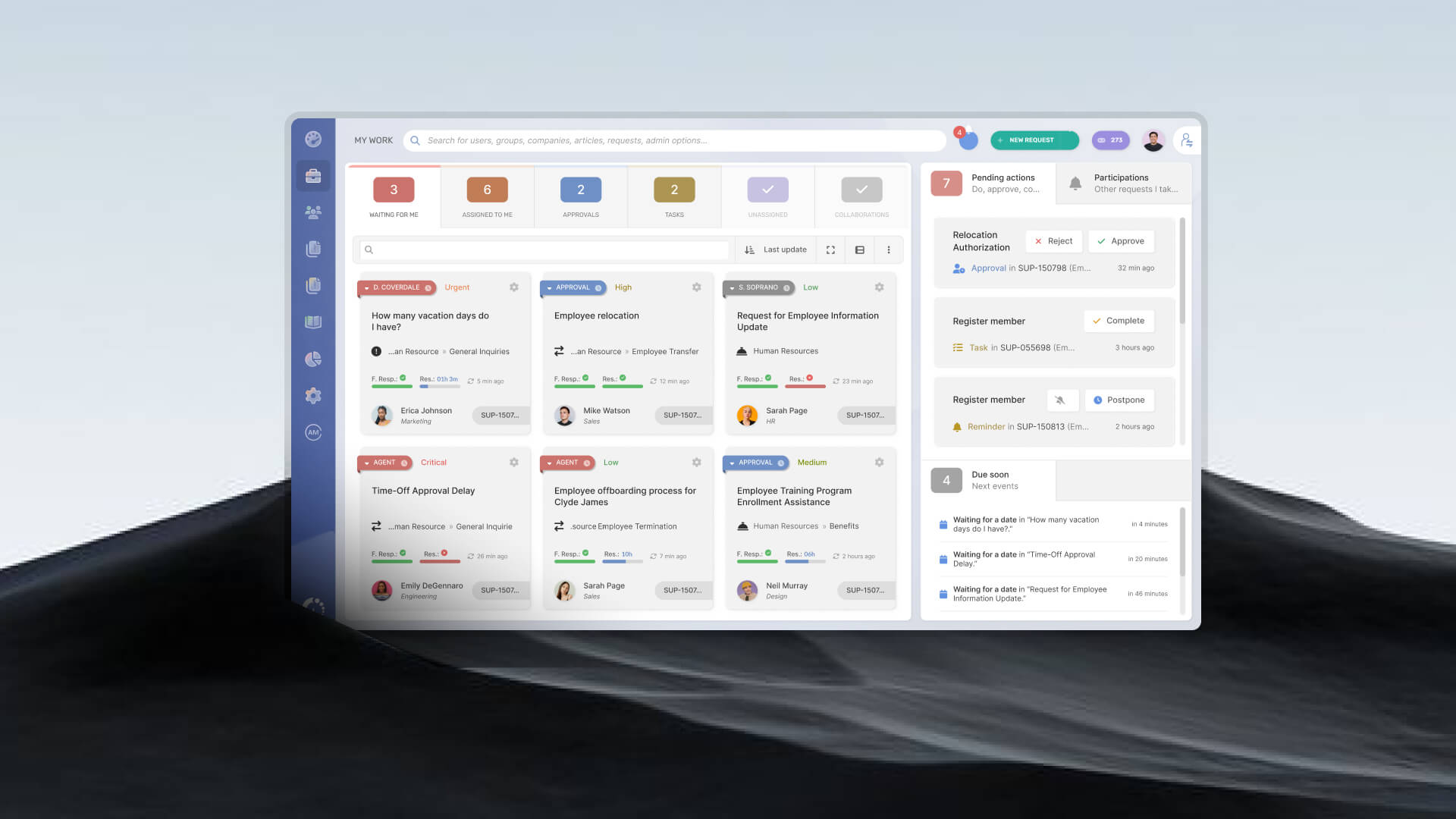

Muchos equipos de IT empiezan a gestionar sus tickets con una planilla de Excel y una casilla de correo compartida. Los pedidos se registran en filas, se asignan responsables y se actualizan los estados a medida que se resuelven. Con el tiempo, pueden sumar fórmulas, macros, scripts e integraciones para automatizar tareas como cargar solicitudes, asignar responsables o enviar notificaciones.
Esto puede permitir sostener el esquema durante más tiempo, pero tiene un límite: a medida que aumenta el volumen, gestionar prioridades, controlar los tiempos de respuesta, coordinar al equipo y obtener reportes confiables se vuelve cada vez más difícil. Esta guía repasa cómo funciona ese modelo, qué señales indican que ya no alcanza y cinco pasos concretos para pasar de Excel a un sistema de tickets diseñado para gestionar el soporte.
En este esquema, el correo funciona como canal de entrada y Excel como registro central. Para reducir la carga manual, se pueden incorporar automatizaciones que procesen los mensajes recibidos y creen registros en la planilla. Por ejemplo, un script puede extraer el remitente, el asunto, la fecha y el contenido del correo para completar las columnas correspondientes. También se pueden usar macros o reglas para asignar responsables según determinadas palabras clave, actualizar estados o enviar notificaciones cuando un ticket cambia.
Muchos equipos parten de una plantilla de tickets y la complementan con fórmulas, scripts de VBA o herramientas de automatización como Power Automate. Así consiguen centralizar las solicitudes, aplicar algunas reglas de gestión y mantener un historial sin incorporar una plataforma específica.
La lógica sigue siendo la de cualquier sistema de tickets: cada pedido tiene un registro, un estado y un responsable. La diferencia está en cuánto del proceso se puede automatizar y cuánto depende de las reglas y los desarrollos que el equipo tenga que mantener.
El control de los tickets en Excel empieza a fallar siempre por los mismos lugares. Estas son las señales más claras de que el esquema tocó su techo:
La diferencia no está solo en tener una herramienta nueva, sino en cómo se hace cada tarea del día a día.
No hace falta migrar años de planilla. Con unas pocas cosas alcanza para empezar bien. Las categorías que ya ordenaste son lo primero, porque definen cómo se clasifica cada pedido. Después, la lista de usuarios: sobre todo las personas que escriben seguido, para tener su historial desde el día uno.
Los tickets abiertos van a continuación, así nada queda a mitad de camino entre los dos sistemas. Y por último, las respuestas que repites todo el tiempo (por ejemplo, cómo resetear una contraseña, cómo pedir un equipo) que conviene guardar como base de conocimiento para resolver más rápido y, más adelante, dejar que el usuario las encuentre por su cuenta.
Comenzar a usar InvGate Service Management no requiere un proyecto largo: alcanza con dejar funcionando lo esencial.
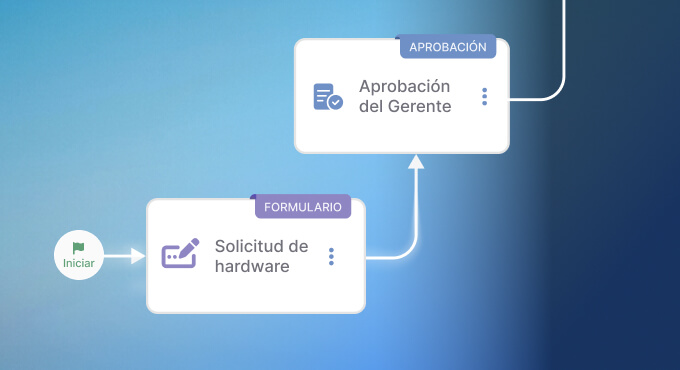
Empieza por cargar las categorías de pedidos que definiste; en la herramienta, cada categoría determina qué ocurre cuando entra un ticket, a qué equipo corresponde o, si están listos para definir procesos más complejos, qué flujo de trabajo se dispara para resolverlo.
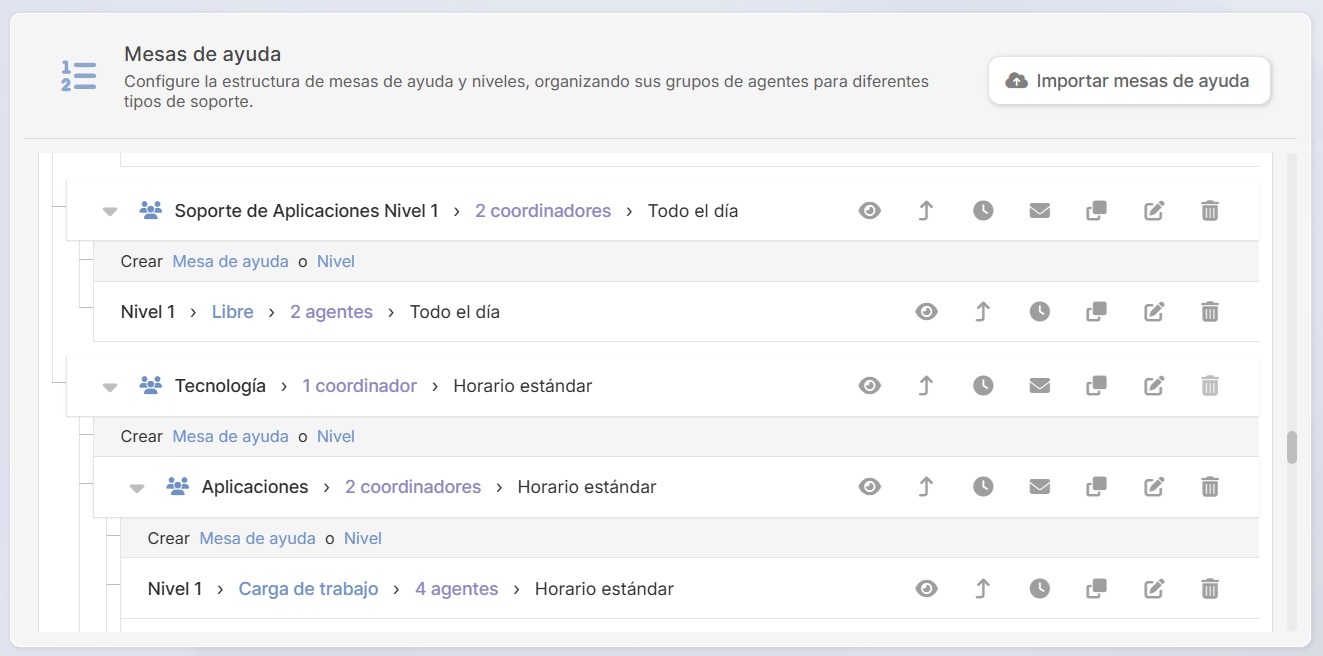 Después suma a los agentes de tu equipo y asigna qué categoría atiende cada uno. Activa los canales de entrada (puedes empezar por el portal de autoservicio y el correo, y luego sumar el agente virtual de Microsoft Teams o Slack) para que los pedidos lleguen sin que nadie los copie a mano. Por último, carga los tickets que tenías abiertos y define un par de acuerdos de servicio básicos para empezar a medir tiempos.
Con eso ya tienes tu primera mesa de servicio funcionando. A partir de ahí puedes ir sumando lo demás a tu ritmo: una base de conocimiento, reportes, o la asistencia del AI Hub para redactar respuestas y resumir tickets.
Puedes probar InvGate Service Management gratis y configurar esta base tú mismo, o hablar con nuestro equipo para saber más.
Sí, de forma limitada. Una planilla, sola o a partir de una plantilla ya armada, sirve para registrar pedidos, marcar estados y asignar responsables. El límite aparece con el volumen: cuando se pierden casos, no se miden tiempos y los reportes se arman a mano, conviene dar el paso siguiente.
Cuando mantener la planilla cuesta más de lo que ayuda. Si pasas tiempo persiguiendo correos, aclarando quién tiene cada caso o rehaciendo los mismos reportes, ese tiempo ya supera lo que te llevaría una herramienta. No hace falta un volumen enorme: alcanza con que el seguimiento manual se vuelva una carga.
Para un primer uso, la base se deja funcionando en pocos días: cargar las categorías, sumar a los agentes y activar los canales de entrada. Lo demás (acuerdos de servicio más finos, base de conocimiento, reportes) se va ajustando con el uso, sin frenar la atención del día a día.

