










Para organizações que buscam melhorar a comunicação e a colaboração entre as equipes de suporte e desenvolvimento, a integração entre o InvGate Service Management e o Azure DevOps conecta ambos os lados da empresa. Ela permite vincular itens de trabalho do Azure DevOps às solicitações da central de atendimento, para que os agentes de suporte possam ver o trabalho de desenvolvimento por trás de uma solicitação e manter todos alinhados quanto ao andamento.
O Azure DevOps permite que as equipes trabalhem juntas de forma eficiente no desenvolvimento de software. Combinada com o InvGate Service Management, essa colaboração se estende à equipe de suporte que atua no service desk e à equipe de desenvolvimento que trabalha em DevOps, otimizando as operações de TI por meio de uma melhor troca de informações e maior visibilidade das solicitações.
Vamos ver como configurar integração Azure DevOps e o que ela faz.
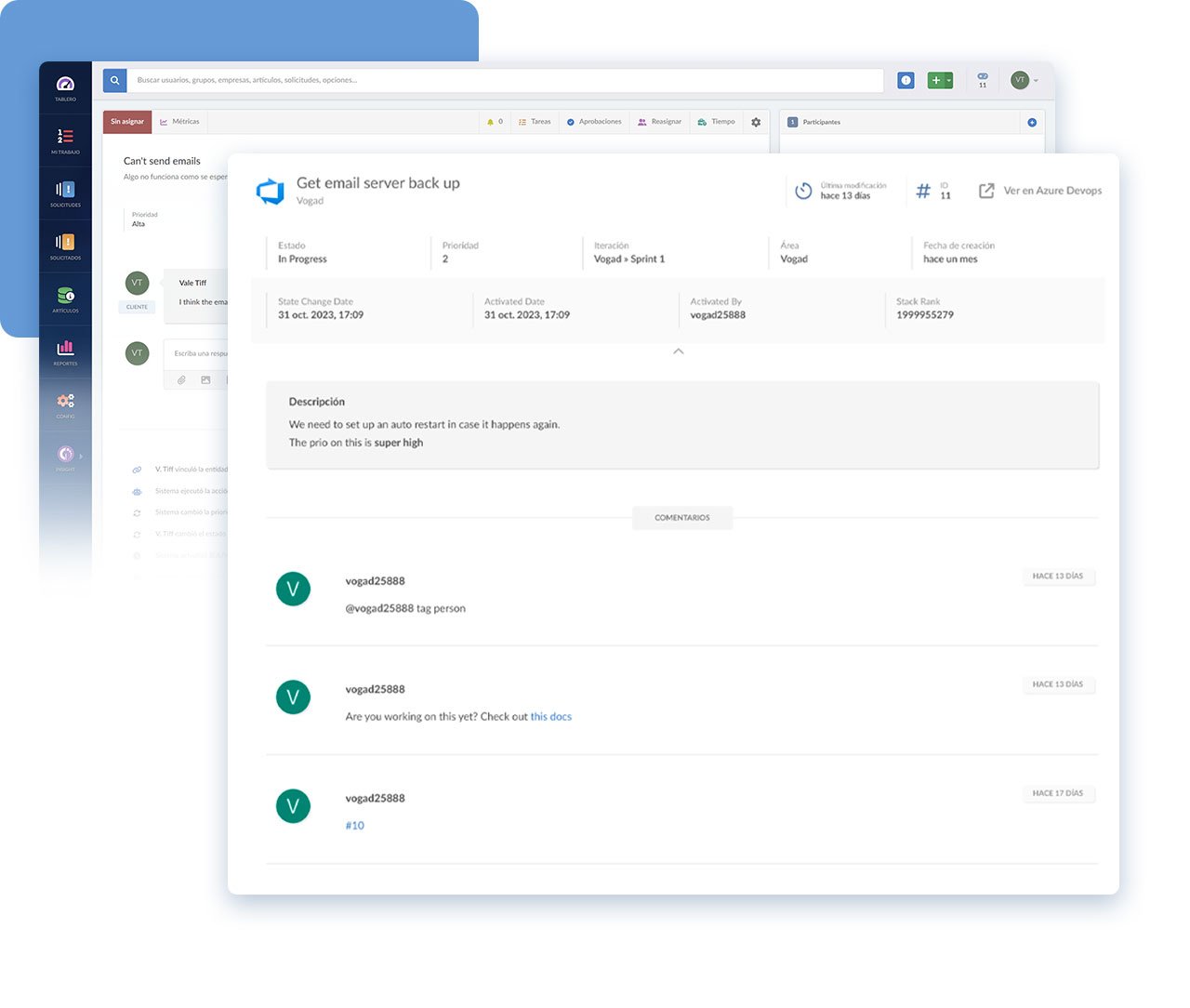
Com a integração ativada, usuários autorizados podem vincular itens de trabalho do Azure DevOps, usados para acompanhar recursos, requisitos, bugs de código e problemas de desenvolvimento de projetos, às solicitações do InvGate Service Management. Assim que um item de trabalho é vinculado, a solicitação exibe:
Você escolhe quais usuários (agentes, gerentes ou administradores) podem vincular Itens de Trabalho e quais podem visualizar seus detalhes na sua instância do Service Desk. Não são necessárias licenças adicionais do Azure DevOps. Os usuários do InvGate Service Management não precisam de uma licença do DevOps para visualizar os detalhes de um Item de Trabalho vinculado.
Escopo e limitações a serem considerados:
Vincular itens de trabalho a solicitações não é a única maneira de integrar o Azure DevOps ao InvGate Service Management. O Azure DevOps também está disponível como um conector de ação integrado para fluxos de trabalho, uma maneira prática de trazer dados de desenvolvimento em tempo real para um processo sem precisar de programação. Esses conectores de somente leitura permitem que os administradores extraiam dados diretamente do Azure DevOps dentro do construtor de fluxos de trabalho sem código da InvGate, portanto, não há necessidade de criar etapas personalizadas de serviço web.
Para usar um deles, acesse Fluxos de Trabalho > etapa > Ação > Conectores de ação integrados, selecione o Azure DevOps e escolha a ação. Aqui estão as ações disponíveis:
Um processo de habilitação de mudanças para o lançamento de um software, por exemplo, pode exibir o status de um item de trabalho relacionado do Azure DevOps ou as compilações mais recentes na fase de revisão. Um registro de Gerenciamento de Problemas vinculado a um defeito de código pode incorporar o item de trabalho que acompanha a correção. Em ambos os casos, o contexto de desenvolvimento permanece diretamente dentro do processo do InvGate Service Management, sem a necessidade de alternar entre ferramentas.
A configuração da integração entre as duas ferramentas leva apenas duas etapas: obter seu token de acesso pessoal do Azure DevOps e configurar a integração no InvGate Service Management.
A primeira coisa que você precisa fazer é obter o personal access token do Azure DevOps. Para isso, faça login no site da ferramenta e escolha sua organização. Em seguida, clique no menu “Configurações do usuário” (localizado no canto direito da tela) e selecione “Tokens de acesso pessoal”.
Quando estiver nessa página, clique em “Novo token”, onde você encontrará um formulário de configuração que deve ser preenchido com as seguintes informações:
Para finalizar, clique em “Criar” e você obterá seu token de acesso.
Observação: seu token aparecerá apenas uma vez; portanto, certifique-se de copiá-lo agora mesmo, pois você precisará dele na próxima etapa; caso contrário, terá que começar do zero.
Para configurar a integração, faça login no InvGate Service Management como administrador e acesse Configurações > Integrações > Aplicativos. Lá, clique no botão “Adicionar” para o Azure DevOps.
A tela de configuração está dividida em três seções:
Para vincular work item, abra uma solicitação em uma das categorias habilitadas, clique no ícone + para relações no módulo à direita, escolha “Adicionar entidade externa”, selecione o Azure DevOps e insira o ID do item de trabalho.
Depois que estiver em funcionamento, a integração passará a fazer parte da lista completa de integrações do InvGate Service Management, proporcionando à sua central de atendimento maior visibilidade sobre o trabalho de desenvolvimento por trás de cada solicitação.
Posso vincular mais de um item de trabalho a uma única solicitação? Sim. Os itens de trabalho são adicionados por meio do módulo de relações na solicitação, um de cada vez. Abra a solicitação, clique no ícone +, escolha “Adicionar entidade externa”, selecione o Azure DevOps e insira o ID do item de trabalho , em seguida, repita a ação para cada item de trabalho adicional que você deseja vincular.
Quem pode vincular itens de trabalho a solicitações? Apenas os usuários que você autorizar na seção “Permissões” da integração, definidos por função. “Agentes” inclui agentes, gerentes e administradores; “Gerentes” inclui gerentes e administradores; “Administradores” inclui apenas administradores. A solicitação também precisa pertencer a uma das categorias do catálogo de serviços habilitadas para a integração.
As alterações em um item de trabalho são refletidas em tempo real? A visualização vinculada é obtida diretamente do Azure DevOps; portanto, o status, o ID, o título e (para usuários com permissão de visualização) os campos completos, a descrição e os comentários refletem os dados atuais extraídos do item de trabalho no Azure DevOps.


