










O Windows 10 deixou de receber atualizações de segurança gratuitas em outubro de 2025, e todos os computadores que ainda o executam estão inscritos no programa pago de Atualizações de Segurança Estendidas (ESU) ou acumulando riscos sem que se perceba. O preço comercial do ESU dobra a cada ano que uma organização renova o serviço, de modo que o custo de permanecer na mesma situação cresce de forma programada. Isso deixa as equipes de TI com uma pergunta a responder antes de mais nada: quais de seus computadores podem realmente rodar o Windows 11?
Uma verificação de compatibilidade com o Windows 11 leva dois minutos no laptop à sua frente, mas se transforma em um projeto quando se trata de quatrocentos deles. Os requisitos que impedem a atualização estão no firmware e no chip, portanto, a resposta está nos dados específicos de cada dispositivo, dados que a maioria dos inventários nunca foi configurada para relatar. Este artigo aborda os requisitos que determinam o resultado, como verificar um único PC e como obter uma contagem de todas as máquinas não compatíveis em sua frota a partir do seu inventário de hardware.
A Microsoft publica os requisitos de hardware do Windows 11 como uma lista curta, e nada nela é incomum para um computador comprado nos últimos anos. O que torna a lista difícil de auditar é que ela mistura especificações que você pode consultar em uma ficha técnica com configurações de firmware e uma lista de processadores aprovados.
Os requisitos mínimos publicados para o Windows 11 abrangem oito itens:
Em uma frota de laptops e desktops corporativos, memória, armazenamento, placa de vídeo e tela quase nunca determinam o resultado. Os requisitos que desqualificam os equipamentos são o TPM 2.0, um processador aprovado e firmware UEFI com Secure Boot disponível.
Esses três requisitos são descumpridos por motivos diferentes, e essa distinção determina o que acontecerá com cada máquina posteriormente. O TPM e o Secure Boot costumam estar presentes no dispositivo, mas simplesmente desativados no firmware. O requisito do processador é o único que não pode ser alterado na máquina, e a Microsoft define suas listas de processadores aprovados com base em princípios de design, em vez de um limite rígido de geração, com a 8ª geração da Intel e a série AMD Ryzen 3000 representando o limite mínimo prático.
Para uma única máquina, três métodos fornecem uma resposta em poucos minutos. Eles diferem no que informam quando a resposta é “não”, que é a parte que importa para o planejamento.
O PC Health Check é a ferramenta própria da Microsoft e o caminho mais rápido para um veredicto. Ele executa a verificação de elegibilidade no computador em que está instalado e indica o requisito específico que não foi atendido.
Seu escopo é o que a exclui de um fluxo de trabalho de auditoria. O aplicativo gera relatórios para um dispositivo por vez; portanto, uma organização que o execute em toda uma frota acaba com uma pilha de resultados individuais e nenhum número agregado para servir de base ao planejamento.
Quando você deseja os valores subjacentes em vez de um veredicto, o Windows expõe cada um deles diretamente:
tpm.msc abre o console de gerenciamento do TPM e informa a versão da especificação.O `msinfo32` mostra o modo do sistema básico de entrada/saída (BIOS), seja UEFI ou legado, juntamente com o estado da Inicialização Segura.`Get-Tpm ` e ` Confirm-SecureBootUEFI ` retornam os mesmos dois valores de segurança no PowerShell.Esses comandos são os que um script executaria, o que os torna úteis além de uma única estação de trabalho. A Microsoft também publica um script de verificação de prontidão de hardware que retorna “aprovado” ou “reprovado” por requisito e foi desenvolvido para ser distribuído por meio do Microsoft Intune ou do Configuration Manager.
Cada método acima responde para um dispositivo por vez. Quatrocentas máquinas significam quatrocentas sessões, ou a execução de um script cuja saída é exportada para uma planilha que começa a ficar desatualizada no momento em que é exportada.
O que um orçamento de atualização precisa é de uma contagem, detalhada por motivo de falha de cada máquina. Isso precisa vir de um sistema que já possua dados atualizados de hardware para todos os dispositivos da frota.
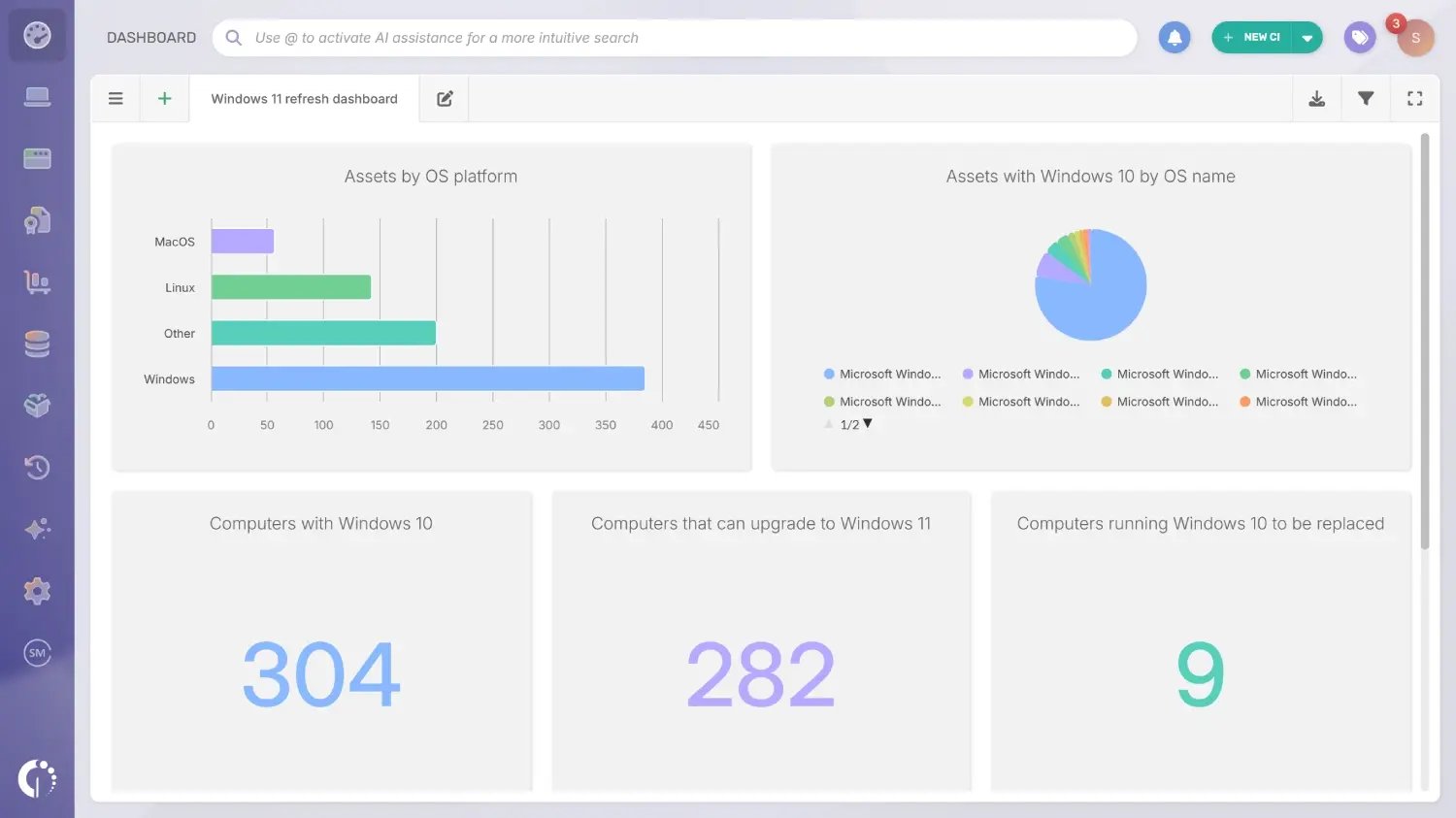 O InvGate Asset Management é uma plataforma de Gestão de Ativos de TI (ITAM) que identifica e gerencia hardware, software, ativos em nuvem e qualquer outro recurso de TI em uma única interface. Seu agente coleta dados de hardware e do sistema operacional de todos os terminais em uma varredura programada, de modo que o inventário já contém a maioria das especificações necessárias para uma auditoria do Windows 11.
Isso transforma a auditoria em uma consulta que seu inventário pode responder. Você pode filtrar cada dispositivo por versão do sistema operacional, modelo de processador, memória instalada e armazenamento disponível, classificar os resultados automaticamente com Smart Tags e criar um painel que mostra lado a lado as máquinas em conformidade e as que não estão. Os valores do firmware são confirmados posteriormente nas máquinas que foram aprovadas no teste do processador, seja com os comandos acima, seja enviando o script de preparação da Microsoft para um grupo por meio da implantação de software.
Os recursos necessários para uma auditoria de compatibilidade em toda a frota:
Você pode iniciar uma avaliação gratuita de 30 dias e executar a auditoria em seu próprio inventário. Se a atualização ultrapassar alguns locais, converse com a equipe de Vendas sobre o escopo do projeto.
Cada condição abaixo está escrita da forma como o criador de filtros a interpreta: como um campo, um operador e um valor. As condições dentro de um grupo são combinadas com “E”, de modo que a frota se reduz a cada linha adicionada:
O resultado é uma contagem por motivo que se sustenta em uma discussão sobre orçamento, baseada no limite mínimo numérico mais o teste do processador. Os valores do firmware são confirmados posteriormente nessa lista mais curta, e a implantação de software aqui abrange pacotes de aplicativos, atualizações do Windows e scripts, enquanto a atualização do sistema operacional em si é executada por meio de suas próprias ferramentas de implantação de sistema operacional.
Um resultado não conforme é um diagnóstico, e o tratamento varia de acordo com a causa. Classificar a lista por motivo de falha geralmente reduz a estimativa de substituição que todos já davam como certa.
A surpresa mais comum em uma primeira auditoria são as máquinas que possuem todo o hardware necessário, mas com os recursos de segurança desativados. Um chip TPM 2.0 desativado no firmware ou a inicialização segura (Secure Boot) desativada resulta em uma falha na verificação de compatibilidade em um dispositivo que, em teoria, estaria qualificado.
Duas alterações resolvem a maioria desses casos. Ativar o TPM e a Inicialização Segura nas configurações do firmware coloca o dispositivo dentro dos requisitos, e um disco que ainda usa o layout do registro mestre de inicialização (MBR) pode ser convertido para a Tabela de Partições GUID (GPT) com a ferramenta mbr2gpt da Microsoft, para que a máquina inicialize no modo UEFI.
Memória e armazenamento são os dois requisitos que você pode resolver com a compra de peças novas. Um computador com menos de 4 GB de memória ou com um disco rígido com menos de 64 GB atende aos requisitos assim que a peça for substituída.
Se vale a pena fazer isso depende da fase do ciclo de vida do dispositivo. Um laptop de três anos com garantia restante justifica a troca do módulo de memória, enquanto um desktop de sete anos raramente justifica o trabalho.
Um processador sem suporte técnico encerra a discussão sobre esse dispositivo, já que esse é o único requisito que não pode ser alterado no equipamento. Essas unidades passam para um plano de renovação, e a análise por modelo resultante da auditoria é o que permite calcular o custo do plano.
A lacuna entre o momento atual e a data de substituição ainda precisa ser coberta. As Atualizações de Segurança Estendidas Comerciais custam a partir de US$ 61 por dispositivo no primeiro ano e dobram a cada ano seguinte, o que gera um custo operacional a ser comparado com o de um novo hardware. Para os equipamentos que foram aprovados, o guia de migração para o Windows 11 explica como realizar a atualização propriamente dita.
Uma verificação de compatibilidade com o Windows 11 é, na verdade, uma questão de inventário de hardware disfarçada de sistema operacional. Os requisitos se resumem a três que importam em uma frota corporativa, e apenas um deles, o processador aprovado, exclui definitivamente uma máquina do caminho de atualização.
Execute a verificação por dispositivo quando precisar de um veredicto rápido e compare-a com seu inventário quando precisar de um número. Uma contagem, por motivo, das máquinas não compatíveis transforma uma preocupação vaga com a substituição em um plano com custos estimados e, geralmente, revela que uma parte da frota já estava compatível o tempo todo, bastando desativar duas configurações de firmware.
As perguntas abaixo surgem com mais frequência quando uma auditoria está em andamento. Cada uma delas tem uma resposta breve aqui e mais detalhes nas seções acima.
Instale o aplicativo PC Health Check da Microsoft e execute a verificação de elegibilidade, que indica o requisito que não foi atendido caso o dispositivo não se qualifique. Para ver os valores subjacentes, abra o tpm.msc para verificar a versão do TPM e o msinfo32 para verificar o modo do BIOS e o estado da Inicialização Segura.
Um processador compatível de 64 bits com 1 GHz ou mais, com 2 ou mais núcleos, 4 GB de memória, 64 GB de armazenamento, firmware UEFI com capacidade de Inicialização Segura, TPM 2.0, placa de vídeo com DirectX 12 e driver WDDM 2.0, e uma tela de 720p com mais de 9 polegadas. O processador também precisa constar nas listas de processadores aprovados pela Microsoft ou estar em conformidade com os princípios de design delas.
Duas causas são responsáveis pela maioria desses resultados. O processador pode estar abaixo do padrão mínimo aprovado pela Microsoft, aproximadamente a 8ª geração da Intel e a série AMD Ryzen 3000, ou o computador pode ter TPM e Secure Boot disponíveis no firmware, mas ambos desativados.
Sim, e isso é feito a partir de dados de inventário, em vez de uma ferramenta por dispositivo. Uma plataforma de Gestão de Ativos que coleta o modelo do processador, a memória, o armazenamento e a versão do sistema operacional de cada terminal pode filtrar e contabilizar toda a frota de uma só vez, e o script de prontidão de hardware da Microsoft pode ser enviado para grupos de máquinas por meio do Microsoft Intune, do Configuration Manager ou de um recurso de implantação de software.
Eles deixam de receber atualizações de segurança gratuitas, cujo fornecimento foi encerrado em outubro de 2025, e permanecem seguros apenas enquanto estiverem inscritos no programa de Atualizações de Segurança Estendidas. O programa comercial cobre correções de segurança críticas e importantes por até três anos, com o preço por dispositivo dobrando a cada ano, e exige que os dispositivos estejam na versão 22H2 do Windows 10.

