











Die meisten IT-Teams bemerken erst, dass ihre Softwaregarantie abgelaufen ist, wenn etwas nicht mehr funktioniert. Dann ist es jedoch zu spät, um einen Anspruch geltend zu machen, und die Kosten müssen vom internen Team getragen werden. Eine Softwaregarantie ist die formelle Zusicherung eines Anbieters, dass ein Produkt während eines festgelegten Zeitraums die spezifizierte Leistung erbringt. Die Nachverfolgung dieser Garantien ist Teil einer soliden IT-Asset-Management-Praxis (ITAM).
Dieser Artikel erläutert, was Softwaregarantien abdecken, wie sie sich von Wartungsverträgen und Service Level Agreements (SLAs) unterscheiden und wie man sie in InvGate Asset Management systematisch nachverfolgen kann.
Eine Softwaregarantie ist dasVersprechen eines Anbieters , dass die Software innerhalb eines festgelegten Zeitraums gemäß ihrer Spezifikationen funktioniert. Ist dies nicht der Fall, ist der Anbieter dafür verantwortlich, den Fehler zu beheben, ein Update bereitzustellen oder die Software zu ersetzen.
Aus Sicht eines IT-Managers definiert die Garantie den Zeitraum, in dem der Anbieter die Verantwortung für Ausfälle trägt. Nach Ablauf dieser Frist geht diese Verantwortung auf den Käufer über.
Die Nachverfolgung dessen, was abgedeckt ist, wie lange und unter welchen Bedingungen, fällt in den Aufgabenbereich des ITAM. Mit InvGate Asset Management können Sie diese Informationen direkt in Ihrem Bestandsverzeichnis erfassen und mit der entsprechenden Software oder dem entsprechenden Gerät verknüpfen. Diese Nachverfolgungsfunktion ist ein zentraler Bestandteil jeder brauchbaren IT-Asset-Management-Software.
Diese drei Begriffe werden oft verwechselt, und diese Verwechslung hat konkrete betriebliche Konsequenzen.
Eine Softwaregarantie deckt Mängel am Produkt während eines anfänglichen Zeitraums ab. Sie ist Bestandteil des Kaufvertrags und läuft ab. Ein Wartungsvertrag ist ein separater, in der Regel kostenpflichtiger Vertrag, der den technischen Support und Updates nach Ablauf der Garantie verlängert. Ein SLA gilt hauptsächlich für Software as a Service (SaaS). Es garantiert Verfügbarkeit, Reaktionszeiten und Lösungsfristen. Es deckt keine Programmfehler im herkömmlichen Sinne ab.
Das Verständnis dieses Unterschieds ist wichtig, wenn es darum geht, Verträge zu prüfen, Kosten zu kategorisieren und zu entscheiden, wie im Falle eines Ausfalls zu reagieren ist.
Nicht alle Garantien funktionieren auf dieselbe Weise. Zu wissen, welche Art für den jeweiligen Vertrag gilt, beeinflusst, wie Sie diesen verwalten.
Deckt Funktionsmängel bei normaler Nutzung ab. Nicht abgedeckt sind Probleme, die durch Integrationen von Drittanbietern, unbefugte Änderungen oder unsachgemäßen Gebrauch verursacht werden. Die meisten kommerziellen Softwareprodukte werden mit dieser Art von Garantie ausgeliefert.
Ein separater, kostenpflichtiger Vertrag, der Schutz über die ursprüngliche Garantiezeit hinaus bietet. Relevant für kritische On-Premise-Software mit erwarteter langer Lebensdauer.
Wird als SLA zur Verfügbarkeit ausgedrückt und garantiert in der Regel einen bestimmten Prozentsatz an Verfügbarkeit. Wenn der Anbieter diese nicht einhält, hat der Käufer Anspruch auf Servicegutschriften. Was der IT-Manager im Auge behalten muss, sind die SLA-Bedingungen und die Vertragsverlängerungstermine, nicht eine herkömmliche Garantie.
Keine Garantien seitens des Anbieters. Die gesamte Verantwortung liegt beim Käufer. Dies ist ein Warnsignal bei der Bewertung neuer Software.
Das Problem ist nicht, dass es keine Garantien gibt. Es ist vielmehr so, dass Teams selten über ein System verfügen, um diese nachzuverfolgen.
Garantiedaten werden beim Kauf nicht erfasst. Sie landen in E-Mails, PDF-Dateien oder Papierdokumenten, die niemand mehr ansieht. Verträge sind nicht mit den Assets verknüpft, sodass der IT-Manager selbst dann, wenn die Daten irgendwo vorhanden sind, nicht erkennen kann, was genau abgedeckt ist. Es gibt keine Benachrichtigungen über den Ablauf. Garantien laufen unbemerkt ab, und die Teams erfahren erst davon, wenn ein Anbieter einen Anspruch ablehnt. Bei großem Umfang ist es nicht praktikabel, Dutzende oder Hunderte von Verträgen manuell in Tabellenkalkulationen nachzuverfolgen.
Wenn sich jemand erst mit einer Softwaregarantie befasst, ist in der Regel bereits etwas schiefgelaufen. Ein strukturierter Nachverfolgungsprozess verhindert dies.
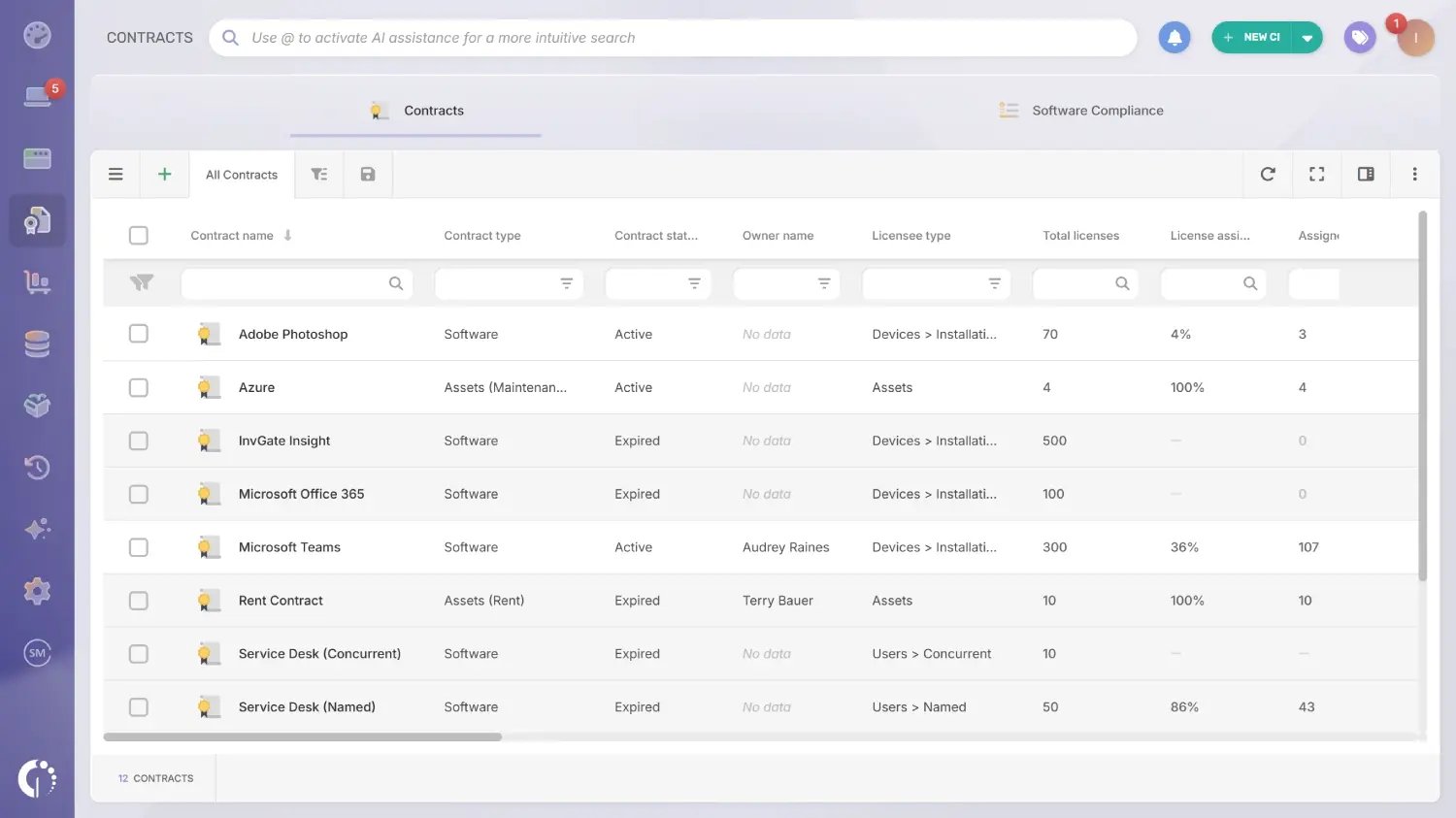
InvGate Asset Management verfügt über ein spezielles Vertragsmodul. Sie können sowohl Softwareverträge als auch Anlagenverträge erstellen und diese mit den entsprechenden Objekten in Ihrem Bestand verknüpfen.
Softwareverträge enthalten Felder für Softwaretyp, Anzahl der Lizenzen, Lizenztyp, Zuweisungsregeln, Kosten, Laufzeit und Ende des Supports. Sie können außerdem einen Anbieter zuordnen und Anhänge wie Bestellungen oder Garantiedokumente hochladen.
InvGate Asset Management unterstützt zudem benutzerdefinierte Felder. Bei Software-Garantien ist das wichtigste benutzerdefinierte Feld, das Sie hinzufügen sollten, das Ablaufdatum der Garantie.
So richten Sie es ein:
Richten Sie vor dem Anlegen des Vertrags das benutzerdefinierte Feld ein, in dem das Ablaufdatum der Garantie erfasst wird. Gehen Sie zu „Einstellungen“ > „CIs“ > „Felder“ > „Hinzufügen“. Geben Sie Folgendes ein:
Nach dem Speichern erscheint dieses Feld in jedem von Ihnen erstellten Softwarevertrag.
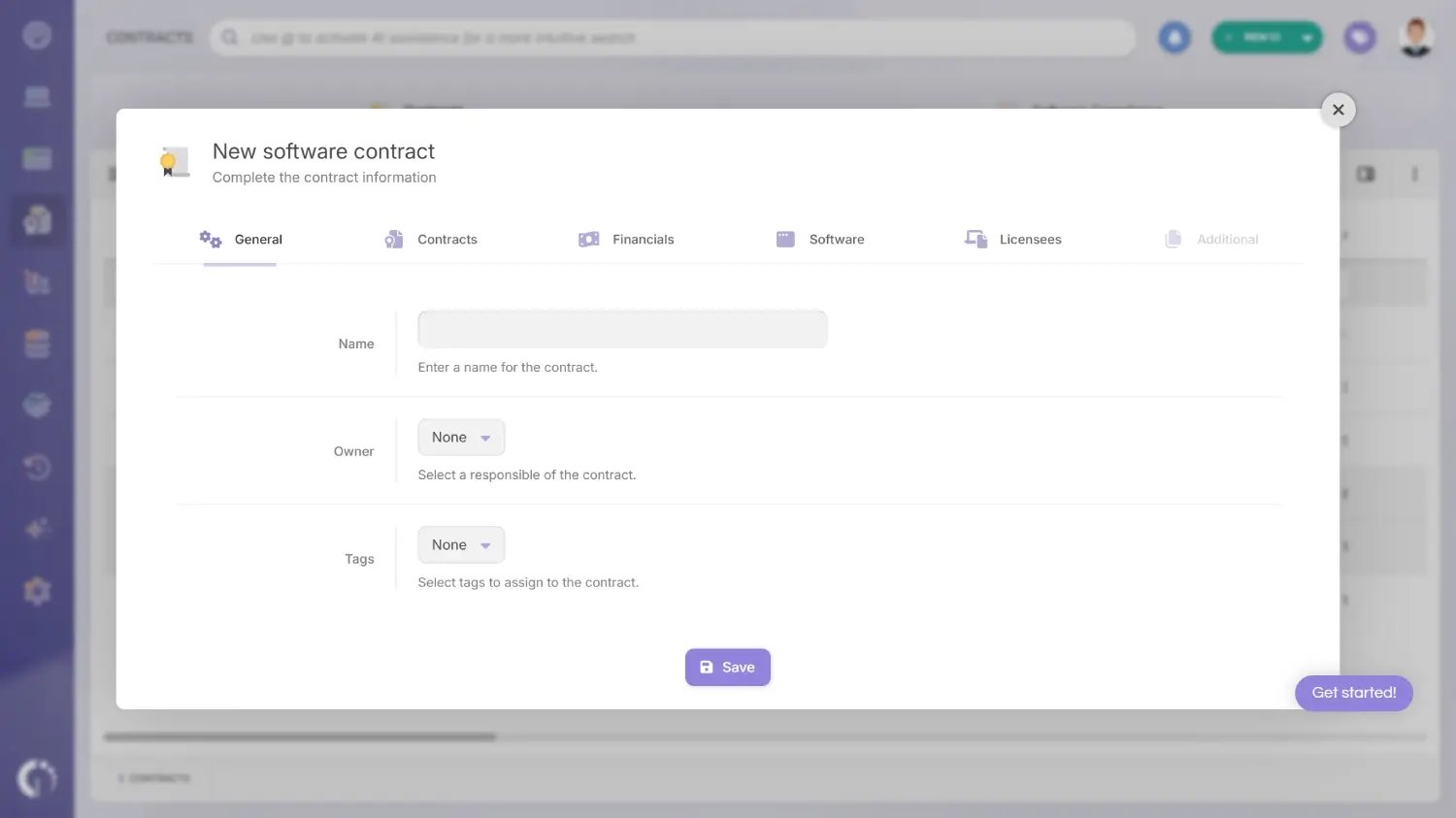
Klicken Sie auf die Schaltfläche „Neue CI“ (oben rechts) > „Vertrag“ > „Software“. Das Formular ist in Registerkarten unterteilt:
Registerkarte „Allgemein“: Geben Sie einen Namen ein, der den Vertrag eindeutig identifiziert (erforderlich). Weisen Sie einen Eigentümer zu – den für die Verwaltung zuständigen Benutzer – und fügen Sie relevante Tags hinzu.
Registerkarte „Verträge“: Wählen Sie den Softwaretyp aus (Einzelprogramm, Suite, Betriebssystem oder SaaS). Geben Sie die Gesamtzahl der Lizenzen ein und wählen Sie den Lizenznehmertyp aus. Sie können außerdem Seriennummern hinzufügen, Regeln für die automatische Zuweisung konfigurieren und Bedingungen für die automatische Freigabe festlegen, unter denen Lizenzen automatisch freigegeben werden sollen.
Registerkarte „Finanzen“: Legen Sie die Vertragskosten, das Startdatum (erforderlich) und das Enddatum fest. Sie können angeben, ob der Vertrag Supportleistungen umfasst und, falls ja, das Enddatum des Supports. Weisen Sie eine Kostenstelle und einen Anbieter zu und fügen Sie gegebenenfalls die Bestellnummer hinzu.
Registerkarte „Software“: Wählen Sie die spezifische Software aus, die dieser Vertrag abdeckt. Sie können die Zuordnung nach Produktname vornehmen, wodurch der Vertrag für alle Versionen gilt, oder nur für bestimmte Versionen.
Registerkarte „Lizenznehmer“: Weisen Sie die Benutzer oder Geräte zu, die unter diesen Vertrag fallen, bis zur festgelegten Anzahl von Lizenzen.
Registerkarte „Zusätzliche Angaben“: Hier werden alle von Ihnen konfigurierten benutzerdefinierten Felder angezeigt. Das Feld „Ablaufdatum der Softwaregarantie“, das Sie in Schritt 1 erstellt haben, wird hier angezeigt. Geben Sie das genaue Ablaufdatum der Garantie für diesen Vertrag ein.
Öffnen Sie das Vertragsprofil und wechseln Sie zum Abschnitt „Anhänge“. Laden Sie das Original-Garantiedokument, die Bestellung oder sonstige Korrespondenz des Anbieters hoch, aus der der Umfang der Garantie hervorgeht. Fügen Sie Notizen hinzu, um Bedingungen, Ausschlüsse oder Kontaktinformationen für Garantieansprüche festzuhalten.
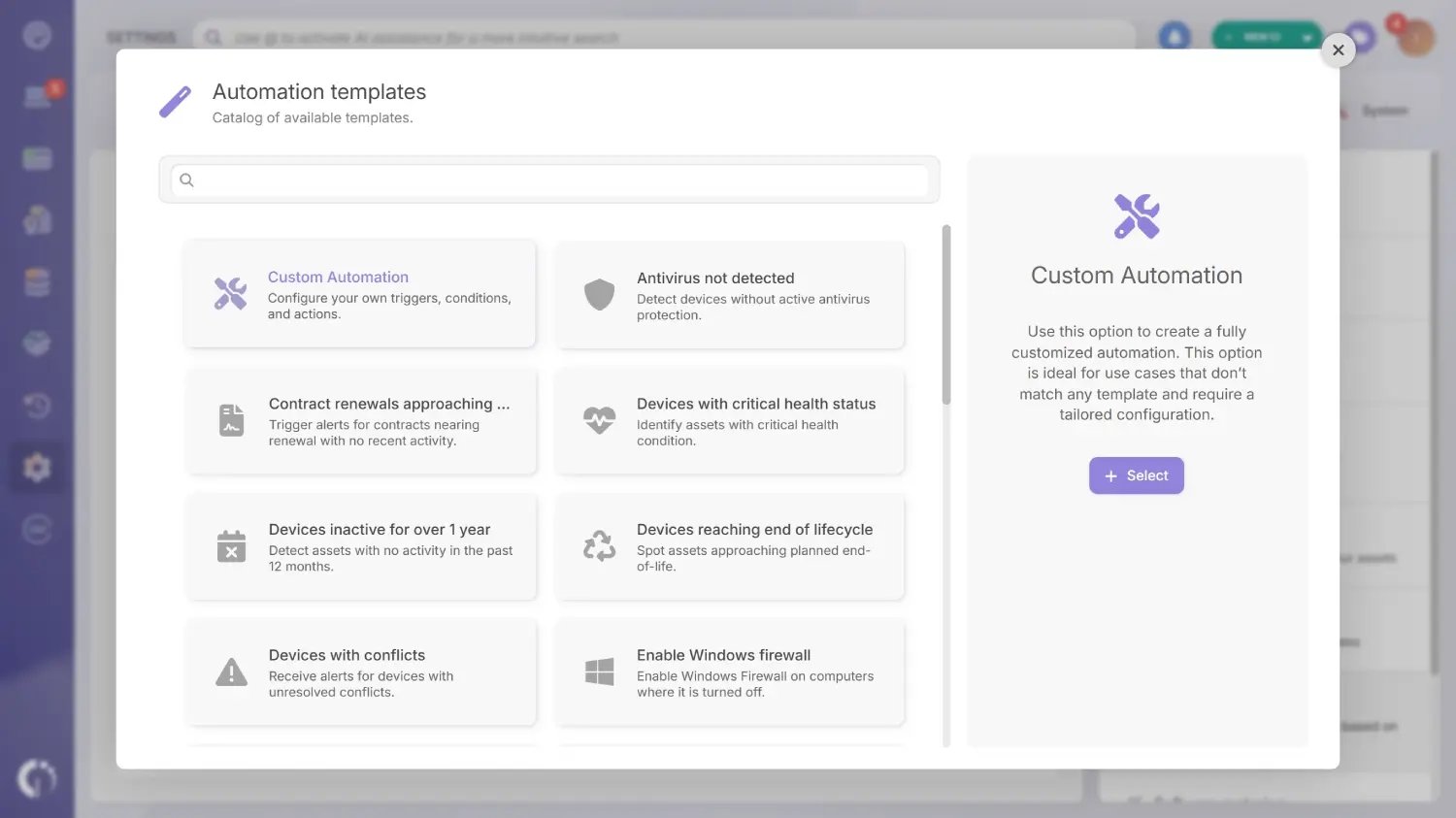
Gehen Sie zu „Einstellungen“ > „CIs“ > „Automatisierungen“ > „Hinzufügen“. Sie können auch eine benutzerdefinierte Automatisierung auf Basis des von Ihnen hinzugefügten Felds „Garantieablaufdatum“ erstellen. Stellen Sie die Benachrichtigung so ein, dass Sie 60 bis 90 Tage vor Ablauf benachrichtigt werden, damit Sie Zeit haben, Optionen für eine Verlängerung oder einen Austausch zu prüfen.
Erstellen Sie ein benutzerdefiniertes Dashboard, um in Echtzeit zu sehen, welche Softwareverträge aktiv sind, bald ablaufen oder bereits abgelaufen sind. Dies ist besonders nützlich bei der Verwaltung mehrerer Anbieter oder großer Softwarebestände.
Möchten Sie erfahren, wie InvGate Asset Management Sie bei der Nachverfolgung Ihrer Softwaregarantien unterstützen kann? Sprechen Sie mit unserem Vertriebsteam oder starten Sie eine kostenlose 30-Tage-Testversion und entdecken Sie die Plattform selbst.
Eine Softwaregarantie existiert nicht isoliert. Sie ist Teil des Lebenszyklus der Software und beeinflusst Entscheidungen in jeder Phase. Die Garantie beginnt bereits bei der Beschaffung. Das ist der richtige Zeitpunkt, um sie zu registrieren. Wird sie beim Kauf nicht erfasst, wird sie in der Regel nie nachverfolgt.
Während des Betriebs bestimmt die Garantie, wie Sie auf Vorfälle reagieren. Wenn eine Software während der Garantiezeit ausfällt, ist der Anbieter verantwortlich. Das IT-Team sollte kein internes Wartungsbudget für etwas aufwenden, zu dessen Behebung der Anbieter verpflichtet ist.
Zum Zeitpunkt der Verlängerung ist das Auslaufen einer Garantie ein Signal. Dies kann bedeuten, den Schutz durch einen Wartungsvertrag zu verlängern, auf ein anderes Lizenzmodell umzusteigen oder Entscheidungen zum Software-Verlängerungsmanagement vorzeitig zu treffen.
Wenn Sie die Software aus dem Bestand nehmen, schließen Sie den zugehörigen Vertrag in InvGate Asset Management ab, um den Bestand übersichtlich zu halten. Das Verständnis dafür, wie sich Garantien in den gesamten Prozess des Vertragslebenszyklusmanagements einfügen, unterscheidet reaktive IT-Teams von proaktiven.
In SaaS-Umgebungen funktioniert das Konzept einer Softwaregarantie anders. Es gibt keine physischen Mängel und keine Installation. Die Verpflichtung des Anbieters kommt durch das SLA zum Ausdruck: garantierte Verfügbarkeit, Reaktionszeiten und Zeitfenster für die Fehlerbehebung.
Was der IT-Manager im Blick behalten muss, ist nicht eine herkömmliche Garantie, sondern die Vertragsbedingungen: Verlängerungstermine, Gutschriftsbedingungen bei Nichteinhaltung des SLA sowie Kündigungsbedingungen.
Mit InvGate Asset Management können Sie diese Verträge registrieren, sie mit den entsprechenden Anwendungen in Ihrem Bestand verknüpfen und Benachrichtigungen vor jeder Verlängerung einrichten. So behalten Sie den Überblick über die SaaS-Ausbreitung und verhindern stillschweigende automatische Verlängerungen von Tools, die das Team nicht mehr nutzt. Die Verknüpfung von Verträgen mit Assets ist zudem von zentraler Bedeutung für das Softwarelizenzmanagement in Ihrem gesamten Portfolio.
Eine Softwaregarantie deckt Mängel ab, die verhindern, dass die Software wie spezifiziert funktioniert. Der Anbieter ist dafür verantwortlich, diese Mängel während der Garantiezeit durch Updates, Patches oder Ersatz zu beheben. Nicht abgedeckt sind Probleme, die durch Modifikationen, Integrationen von Drittanbietern oder unsachgemäßen Gebrauch verursacht wurden.
Eine Garantie ist Teil des ursprünglichen Kaufs und deckt inhärente Mängel für einen festgelegten Zeitraum ab. Ein Wartungsvertrag ist ein separater, kostenpflichtiger Vertrag, der nach Ablauf der Garantie fortlaufenden Support und Updates bietet.
Die Dauer variiert je nach Anbieter und Produkt. Die Gewährleistungsfrist ist im Kaufvertrag festgelegt und sollte zum Zeitpunkt des Kaufs in Ihrem IT-Asset-Management-Tool erfasst werden. Es gibt keinen einheitlichen Standard.
Eine „As-is“-Garantie bedeutet, dass der Anbieter keine Garantien hinsichtlich der Leistung oder Eignung der Software übernimmt. Die gesamte Verantwortung liegt beim Käufer. Dies ist ein Warnsignal bei der Bewertung neuer Software.
Erstellen Sie in Ihrem IT-Asset-Management-Tool einen Softwarevertrag und verknüpfen Sie ihn mit dem entsprechenden Asset. Fügen Sie ein benutzerdefiniertes Feld für das Ablaufdatum der Garantie hinzu, laden Sie das Original-Garantiedokument als Anhang hoch und richten Sie eine Automatisierung ein, die vor Ablauf der Garantie Benachrichtigungen versendet.

