











Um sistema de tickets do Microsoft Teams resolve um problema comum que muitas equipes de TI enfrentam: os funcionários já pedem ajuda no Microsoft Teams, mas essas solicitações nunca chegam à central de serviços de forma estruturada. As mensagens ficam em chats ou canais privados, fora de qualquer processo que você possa rastrear ou relatar.
Você já pensou no que isso significa na prática? Os agentes são puxados para conversas pontuais, o trabalho se espalha de forma desigual pela equipe e os problemas dependem da memória em vez de registros. Quando já existe uma ferramenta de ITSM, o impacto é ainda maior. As pessoas deixam de usá-la completamente porque o bate-papo parece mais rápido do que abrir um ticket.
A integração do Microsoft Teams com o InvGate Service Management transforma o Teams em um canal de suporte oficial em vez de um atalho informal. Vamos explicar como funciona a integração!

Um sistema de tickets do Microsoft Teams é importante porque as pessoas já usam o Teams para trabalhar, inclusive para pedir ajuda. Quando o suporte está em outro lugar, você cria atrito ao pedir aos funcionários que troquem de ferramenta apenas para relatar um problema.
Reunir-se com as pessoas onde elas já trabalham aumenta a adoção e mantém as solicitações dentro de um processo que você pode gerenciar. Com uma integração da central de ajuda do Microsoft Teams, você pode:
Um chatbot se torna útil quando o Teams já é um ponto de entrada de suporte ativo e o manuseio manual já não é mais suficiente. Se os agentes gastam tempo respondendo às mesmas perguntas, criando tickets manualmente ou redirecionando os usuários para a central de serviços, a automação começa a fazer sentido.
Também vale a pena considerar quando os funcionários esperam respostas rápidas fora do horário comercial ou quando as aprovações, verificações de status e ações simples podem ocorrer sem o envolvimento do agente. Nesses casos, um chatbot ajuda a manter as interações rápidas e, ao mesmo tempo, a seguir fluxos de trabalho definidos, sem transformar o Teams em outra caixa de entrada não rastreada.
Depois de integrar o InvGate Service Management, todos os funcionários da sua empresa terão acesso a uma interface simples de chatbot no Microsoft Teams e, a partir daí, poderão interagir com sua central de serviços de maneira mais natural e intuitiva.
Os funcionários podem fazer perguntas em linguagem natural, sem aprender comandos ou ajustar a forma como se comunicam normalmente. O Agente Virtual de Serviço da InvGate Service Management responde usando fontes de conhecimento aprovadas, sugerindo artigos relevantes e resumindo-os quando necessário, para que os usuários possam decidir rapidamente se a informação resolve o seu problema.
Quando o autoatendimento não é suficiente, a mesma conversa pode continuar em um ticket. Como o chatbot tem acesso ao catálogo de serviços, os funcionários podem criar uma nova solicitação diretamente do Microsoft Teams, selecionando o tipo de solicitação apropriado. Nenhum contexto é perdido e não é necessário um portal separado.
Depois que uma solicitação existe, o Microsoft Teams se torna um local para gerenciá-la de ponta a ponta.
Os usuários podem:
E isso não é tudo, porque os agentes de TI também podem:
O InvGate Service Management permite transformar o Microsoft Teams em uma interface de help desk totalmente funcional através do seu Agente Virtual de Serviço. Em vez de enviar os usuários para um portal, o suporte fica disponível diretamente dentro do Teams, usando interações de conversação apoiadas pela sua configuração de serviço existente.
O processo se concentra em configurar as bases corretas, habilitar a integração e ativar os recursos que permitem que o Teams atue como uma porta de entrada para o help desk.
Quer experimentar a integração de InvGate Service Management com Microsoft Teams? Solicite a avalição gratuita de 30 dias agora ou agende uma chamada com a nossa equipe para que eles possam lhe mostrar como se faz!
Para estar pronto para configurar o VSA da InvGate, é útil ter alguns elementos essenciais no lugar. Isso é importante para que o agente forneça respostas relevantes e oriente os usuários de forma eficaz desde o início.
Primeiro, você precisará de uma base de conhecimento: essa será a fonte que o chatbot do Microsoft Teams usará para responder a perguntas, sugerir artigos e fornecer orientação antes que um ticket seja criado. Quando os artigos são claros e atualizados, os funcionários podem resolver problemas comuns por conta própria. Isso economiza tempo para usuários e agentes e evita que perguntas repetitivas se transformem em tickets.
Em segundo lugar, seu catálogo de serviços e as categorias de solicitação também devem ser bem definidos. Ele informa ao Agente Virtual de Serviço quais tipos de ajuda estão disponíveis e quais informações são necessárias para dar andamento a cada solicitação. Um catálogo de serviços claro mantém as solicitações organizadas desde o início. Ele reduz as idas e vindas, ajuda a encaminhar os tickets para a equipe certa e torna os relatórios mais confiáveis porque as solicitações seguem categorias consistentes.
Para usar o Microsoft Teams como uma interface de help desk, primeiro você precisa ativar os serviços de IA da InvGate.
Vá para Configurações → AI Hub → AI Service e selecione InvGate AI Service.
Em seguida, ative o Agente Virtual de Serviço acessando Configurações → Integrações → Agente Virtual de Serviço. A partir daí, ative o Microsoft Teams como uma das plataformas disponíveis.
Nesse ponto, a camada de IA que alimenta o chatbot do Microsoft Teams está ativa, mas a integração do Teams em si ainda precisa ser configurada.
O próximo passo é conectar o InvGate Service Management com o Microsoft Teams.
Para instâncias de nuvem, instale o InvGate Virtual Agent diretamente do Microsoft Teams Marketplace. Uma vez instalado, faça o login como administrador e vá para Configurações → Integrações → Agente Virtual de Serviço, clique em Adicionar e complete a configuração do Microsoft Teams, incluindo o seu Microsoft Entra Tenant ID.
Depois de salvar a configuração, o Agente Virtual de Serviço fica disponível no Teams como um bot com o qual os funcionários podem interagir diretamente.
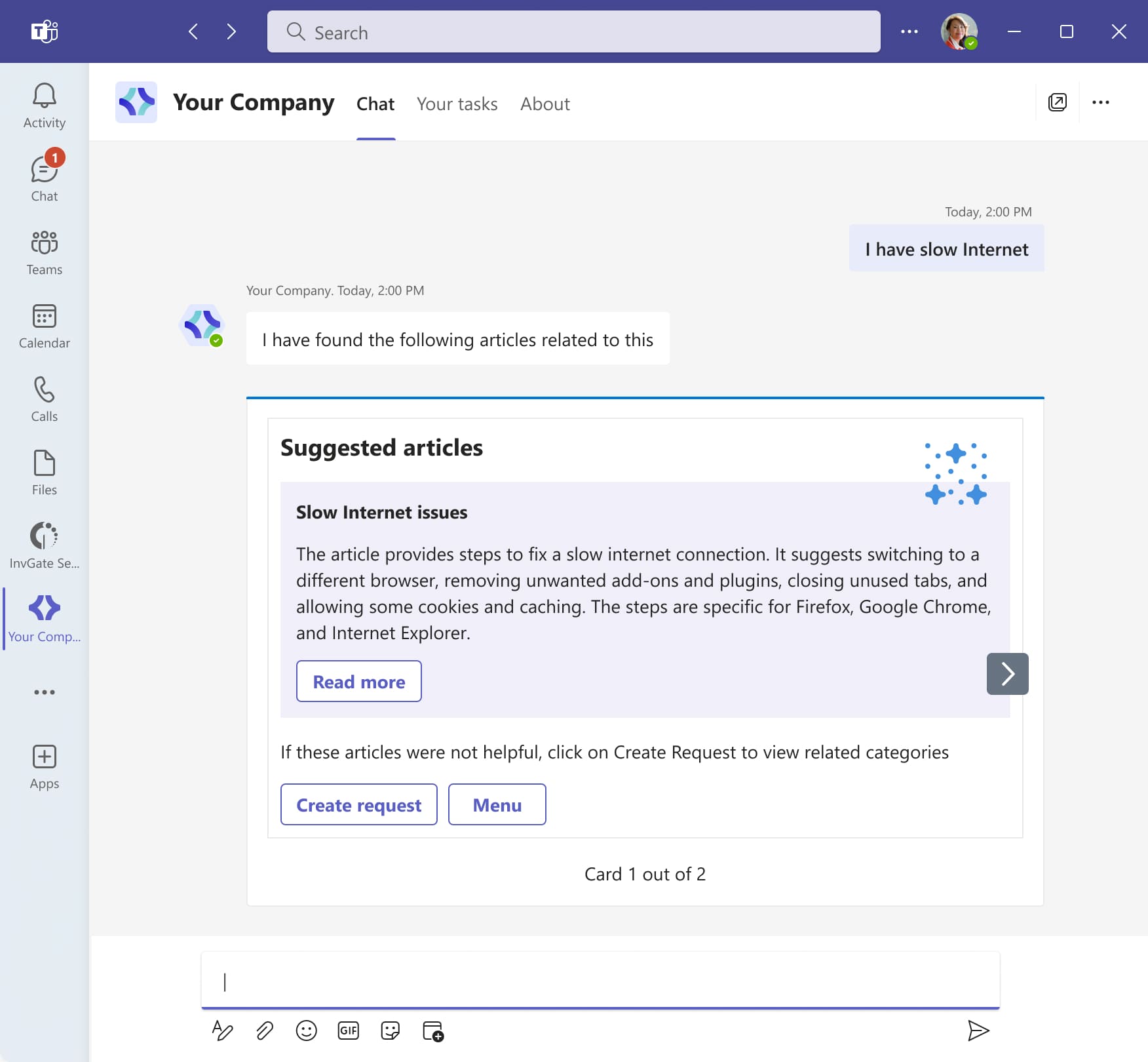
Com a integração em vigor, o Microsoft Teams se torna um ponto de entrada de conversação para o help desk.
Os usuários podem descrever problemas ou solicitações em linguagem natural, e o Agente Virtual de Serviço os orienta sobre as informações necessárias com base nas categorias de solicitação configuradas. Isso permite que a criação de tickets ocorra diretamente no Teams, sem formulários ou acesso ao portal.
Todas as solicitações criadas através do chatbot do Microsoft Teams seguem os mesmos fluxos de trabalho, aprovações e SLAs definidos no InvGate Service Management.
Uma vez que os tickets existem, os usuários não precisam sair do Teams para se manterem informados.
O Agente Virtual de Serviço pode exibir detalhes da solicitação, atualizações de status e comentários. Quando as aprovações são necessárias, o agente as apresenta diretamente no Teams, permitindo que os usuários aprovem ou rejeitem sem mudar de contexto.
Isso mantém as conversas, atualizações e ações vinculadas ao mesmo espaço de trabalho que os funcionários já utilizam.
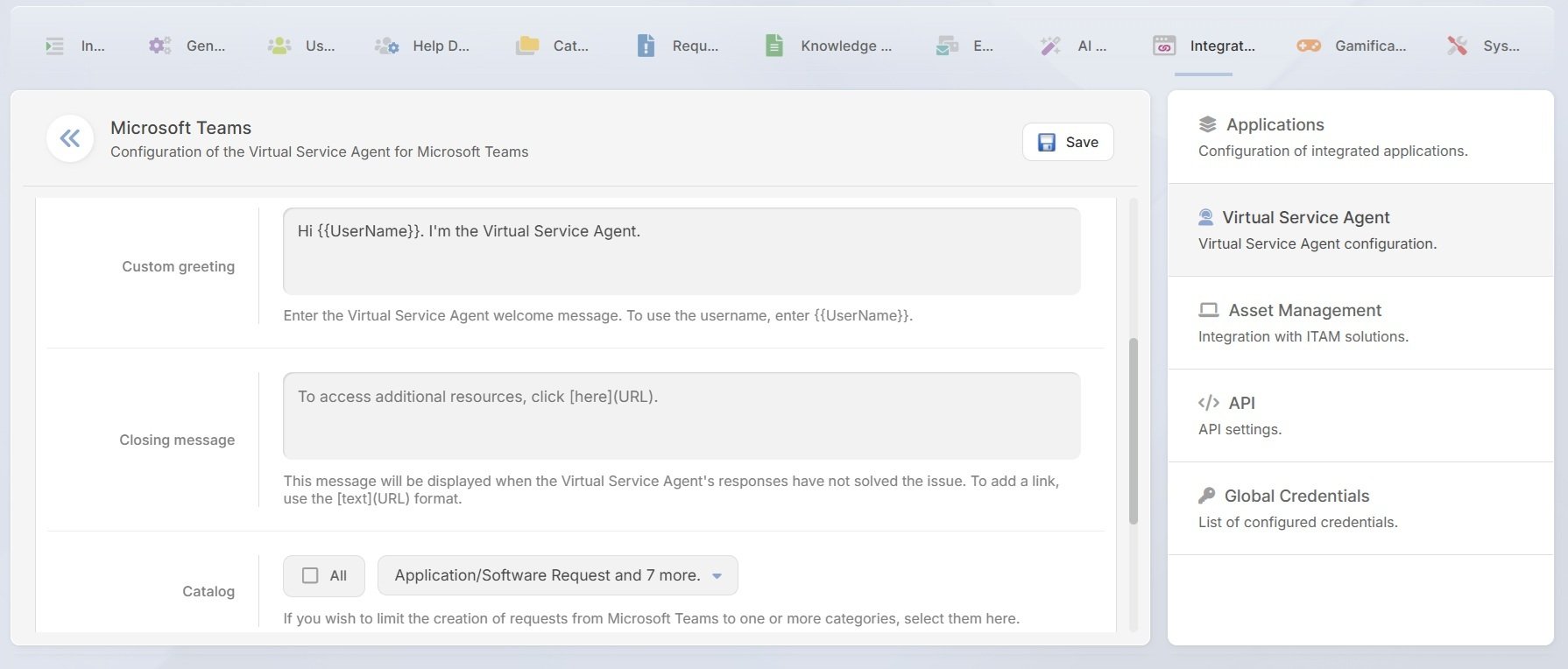
Você pode personalizar a forma como o Agente Virtual de Serviço aparece e se comporta no Microsoft Teams.
O chatbot pode ser marcado com um nome e um avatar personalizados, e sua mensagem de boas-vindas pode destacar categorias de solicitações comuns ou ações frequentes. Fixar os serviços mais usados na interação inicial ajuda a reduzir as idas e vindas e acelera a resolução.
Nesse estágio, o Microsoft Teams funciona efetivamente como uma interface de help desk, com o Virtual Service Agent atuando como a camada de conversação que conecta os usuários ao InvGate Service Management.
Para usar o Teams como um sistema de emissão de tickets é necessário integrá-lo com uma ferramenta de help desk. Por exemplo, quando conectado ao InvGate Service Management, o Teams pode se tornar um canal oficial onde as mensagens se transformam em tickets rastreáveis sem alterar a forma como os funcionários se comunicam. O Microsoft Teams, por si só, não é um sistema de emissão de tickets. Ele funciona bem para conversas, mas não oferece rastreamento de solicitações, priorização, SLAs ou relatórios.
Com o InvGate Service Management, você adiciona um chatbot ao Microsoft Teams instalando o InvGate Virtual Service Agent da Microsoft Teams App Store e, em seguida, configurando a integração no InvGate Service Management. Uma vez conectado, o chatbot fica disponível dentro do Teams, onde os usuários podem interagir com o help desk para fazer perguntas, criar solicitações e verificar o status do ticket.


